# DISTRIBUCIÓN
# Zonas de envíos
Las zonas de envíos (opens new window), son la lista, las regiones y comunas que aparecen disponibles dentro de la plataforma y la aplicación como zonas permitidas para la distribución de los servicios. Si una región o comuna no se encuentra agregada en este apartado, no será elegible por el usuario administrador como un punto de Origen o Destino para un servicio.
# Como añadir una región
Para añadir una región solo debes ir al backoffice en el menú izquierdo, buscar
DISTRIBUCIÓN > Zonas de envíos > + NUEVA REGIÓN (opens new window)
Una vez te encuentres en el apartado debes rellenar el formulario.
Titulo es un campo obligatorio y básicamente es el nombre de la región ejemplo Región Metropolitana.
Descripción es un campo opcional y puedes usarlo para agregar información sobre la región a la que harás servicios.
Estado es una casilla de verificación la cual habilita o deshabilita la región según deses que este o no visible en la plataforma. Marca esta casilla para habilitar la región.
# Como editar una región
Para editar una región solo debes ir al backoffice en el menú izquierdo, buscar
DISTRIBUCIÓN > Zonas de envíos (opens new window)
Una vez te encuentres en el apartado debes seleccionar la región que quieres editar de la lista y presionar el botón  para ver la columna
 Acción deberás presionar  para ver el menú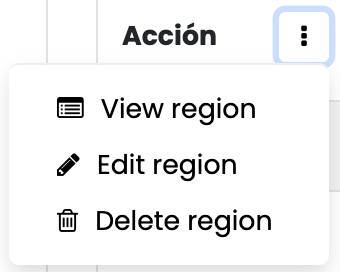
En Edit region podrás editar la región en el formulario.
# Como eliminar una región
Para eliminar una región solo debes ir al backoffice en el menú izquierdo, buscar
DISTRIBUCIÓN > Zonas de envíos (opens new window)
Una vez te encuentres en el apartado debes seleccionar la región que quieres editar de la lista y presionar el botón para ver la columna Acción deberás presionar para ver el menú
En Delete region podrás eliminar la región.
# Como vér las comunas
Para vér las comunas de una región solo debes ir al backoffice en el menú izquierdo, buscar
DISTRIBUCIÓN > Zonas de envíos (opens new window) > View region
Una vez te encuentres en el apartado debes seleccionar la región que quieres vér su lista de comunas y presionar el botón para ver la columna Acción deberás presionar para ver el menú
En View region podrás ver los detalles de la región.
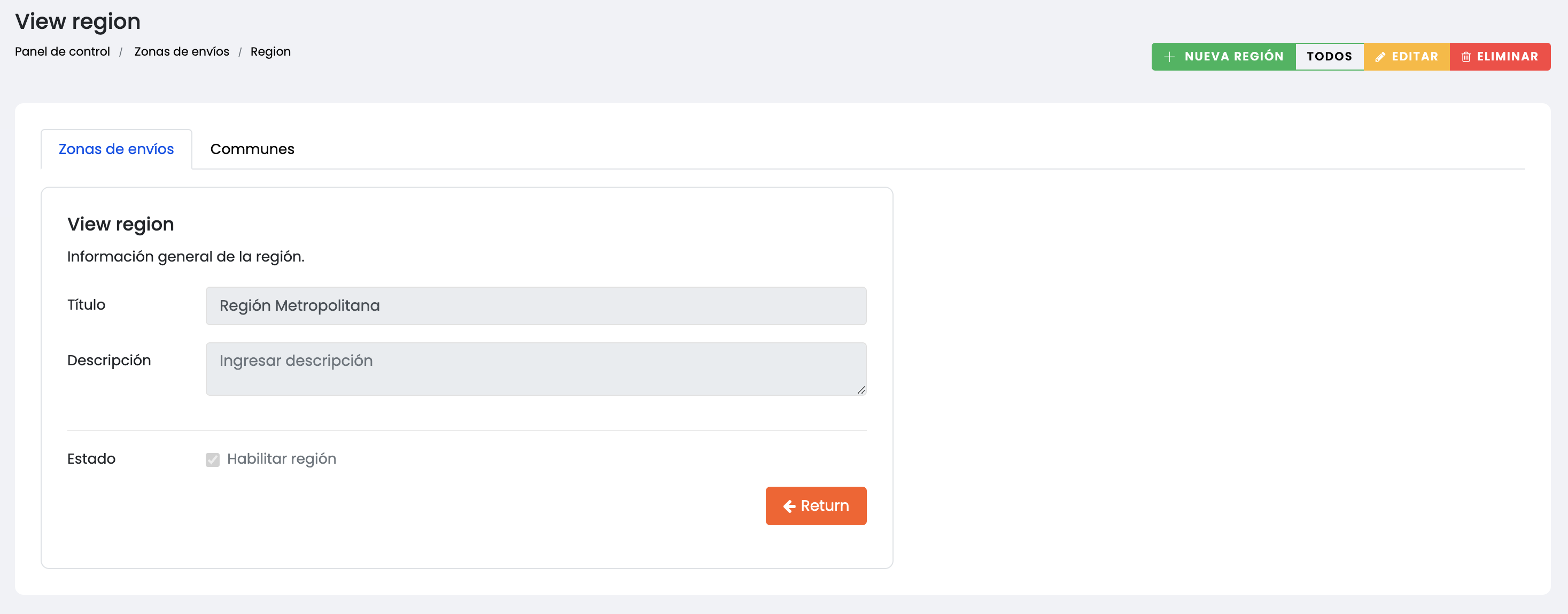
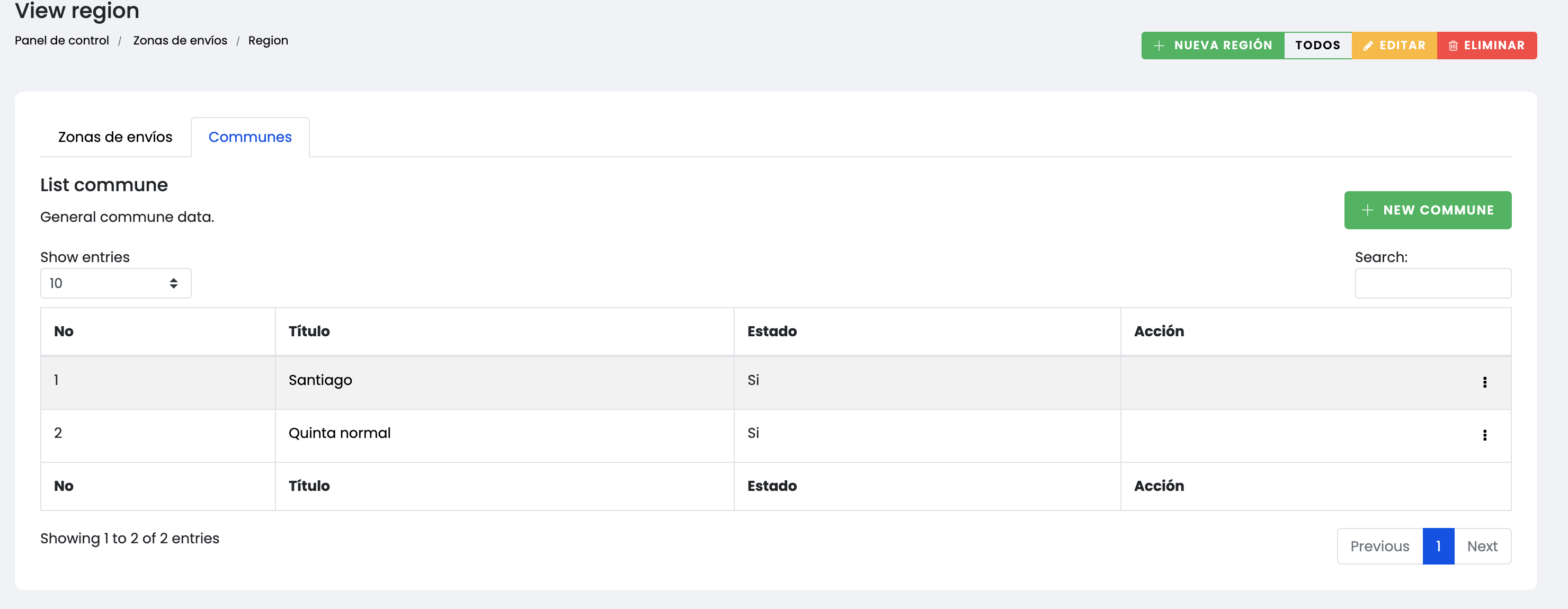
En el botón Communes podrás ver una lista de las comunas de la región seleccionada.
# Como añadir una comuna
Para añadir una comuna debe dirigirse a la lista de comunas
Una vez en el apartado de comunas debe presionar el botón + NEW COMMUNE

Al encontrarse en el apartado solo debes rellenar el formulario.
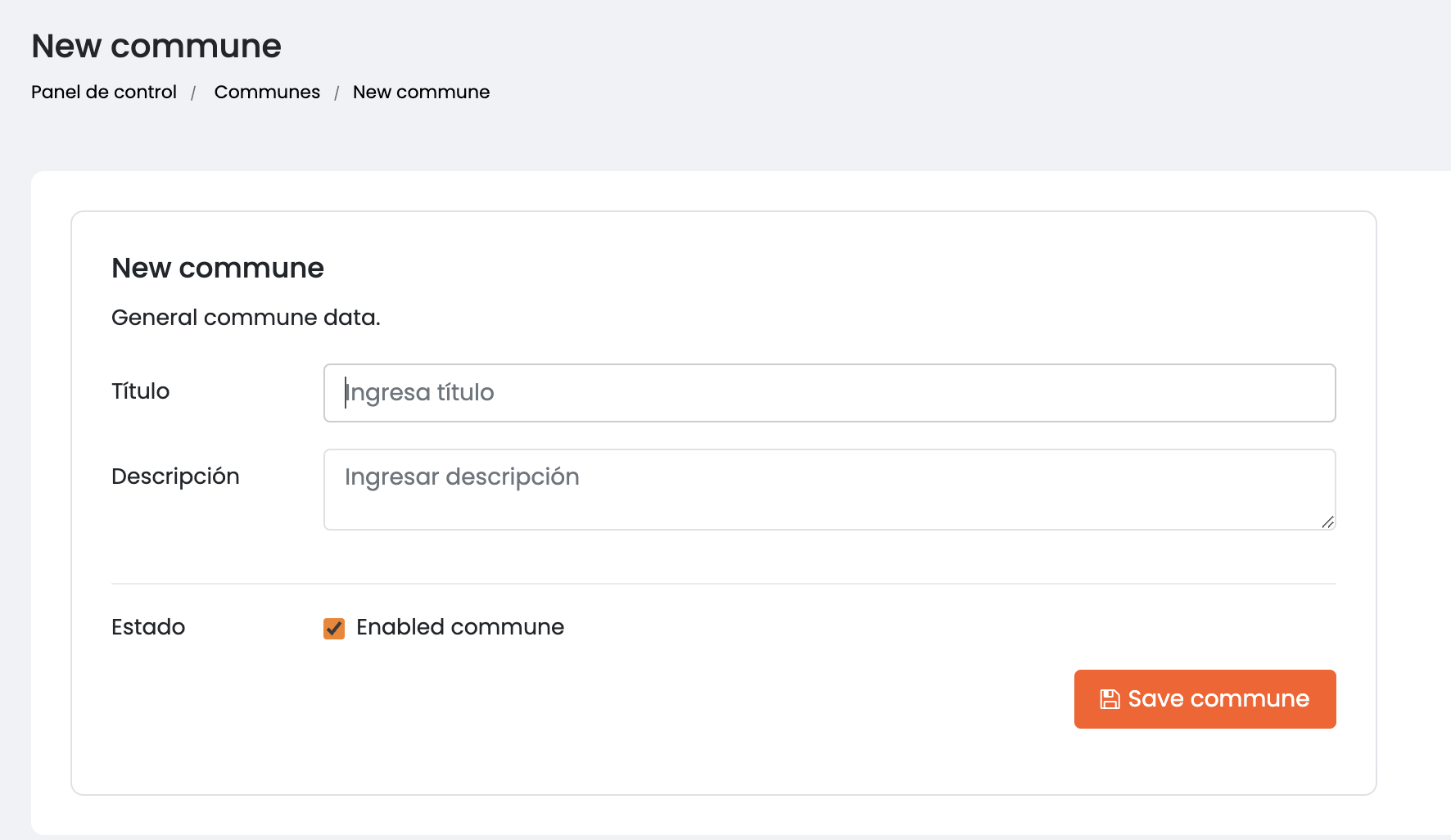
Título es el nombre de la comuna ejemplo Santiago.
Descripción es un capo opcional.
Estado es una casilla de verificación que si está marcada la comuna se encuentra activa.
# Como editar una comuna
Para editar las comunas de una región solo debes ir al backoffice en el menú izquierdo, buscar
DISTRIBUCIÓN > Zonas de envíos (opens new window) > View region
Una vez te encuentres en el apartado debes seleccionar la región que quieres vér su lista de comunas y presionar el botón para ver la columna Acción deberás presionar para ver el menú
En View region podrás ver los detalles de la región.
En el botón Communes podrás ver una lista de las comunas de la región seleccionada.
Deberás seleccionar la comuna que deseas editar y presionar en la columna Acción para ver el menú:
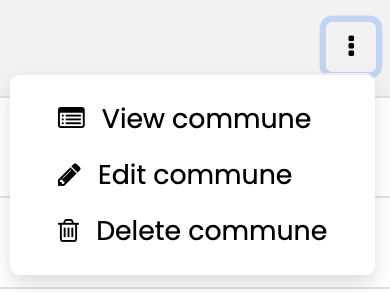
Finalmente Edit commune para editar la comuna seleccionada.
# Como eliminar una comuna
Para eliminar las comunas de una región solo debes ir al backoffice en el menú izquierdo, buscar
DISTRIBUCIÓN > Zonas de envíos (opens new window) > View region
Una vez te encuentres en el apartado debes seleccionar la región que quieres vér su lista de comunas y presionar el botón para ver la columna Acción deberás presionar para ver el menú
En View region podrás ver los detalles de la región.
En el botón Communes podrás ver una lista de las comunas de la región seleccionada.
Deberás seleccionar la comuna que deseas eliminar y presionar en la columna Acción para ver el menú:
Finalmente Delete commune para eliminar la comuna seleccionada.