# USUARIOS
# Usuarios
En el apartado Usuarios podrás visualizar una lista de todos los usuarios registrados en la aplicación, podrás ordenarlos por correo, rol de usuario, última sesión, última IP, idioma y fecha de registro.
En la parte superior de la lista verás 3 apartados, Usuarios, Perfiles, GPS.
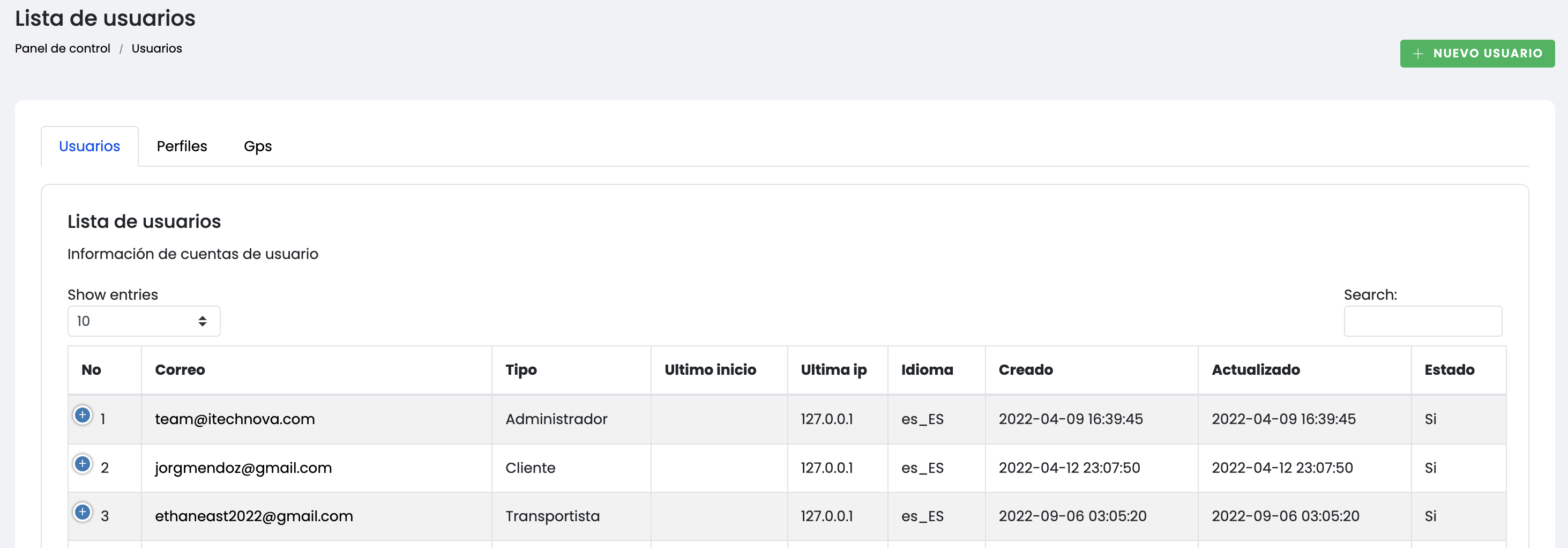
Al hacer clic sobre el botón + en la columna No podrás visualizar el siguiente menú 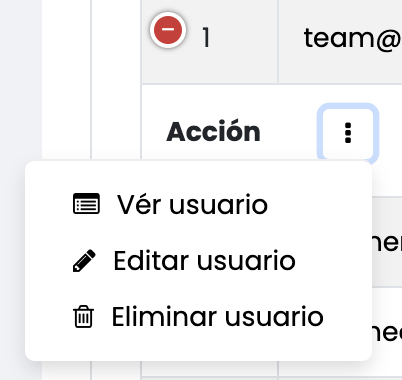
En la opción Vér usuario podrás ver los datos de la cuenta de usuario. En la opción Editar usuario podrás editar los datos de la cuenta de usuario, en la opción Eliminar usuario podrás eliminar la cuenta de usuario.
# Como crear un usuario
Para crear una cuenta de usuario, ya sea una cuenta de administrador, cuenta cliente o cuenta transportista. Podrás hacerlo desde este link Nuevo usuario (opens new window) o también desde el backoffice en los siguientes apartados CUENTAS > Usuarios > y en el botón verde + NUEVO USUARIO 
Una vez te encuentres en el apartado de Nuevo Usuario deberás rellenar todos los datos del formulario.
RUT es un campo clave único, es decir, no debe repetirse con el RUT de otro usuario ya registrado en la aplicación.
Correo electronico también es un campo clave único y será usado por el usuario para iniciar sesión, ya sea en la aplicación móvil o en la plataforma de SpeedTruck, por lo tanto, no debe repetirse y debe ser un correo válido.
Contraseña es la clave con la que el usuario hará el inicio de sesión en la aplicación móvil o en la plataforma.
TIPO es el rol que tendrá la cuenta de usuario dentro de la plataforma y aplicación, si lo que deseas es crear una cuenta de usuario administrador, debes seleccionar el rol Administrador, si necesitas crear una cuenta de transportista, debes seleccionar el rol de Transportista, de lo contrario si lo que buscas es crear una cuenta cliente solo debes seleccionar el rol Cliente.
ESTADO Si quieres desactivar una cuenta de usuario, puedes desmarcar la casilla de verificación Habilitar cuenta.
ACCOUNT DELETED Si buscas eliminar una cuenta de usuario sin borrar la información de la cuenta, solo debes marcar esta casilla de verificación.
# Perfil de usuario
En el apartado Perfil podrás visualizar todos los perfiles de usuarios registrados en la plataforma.
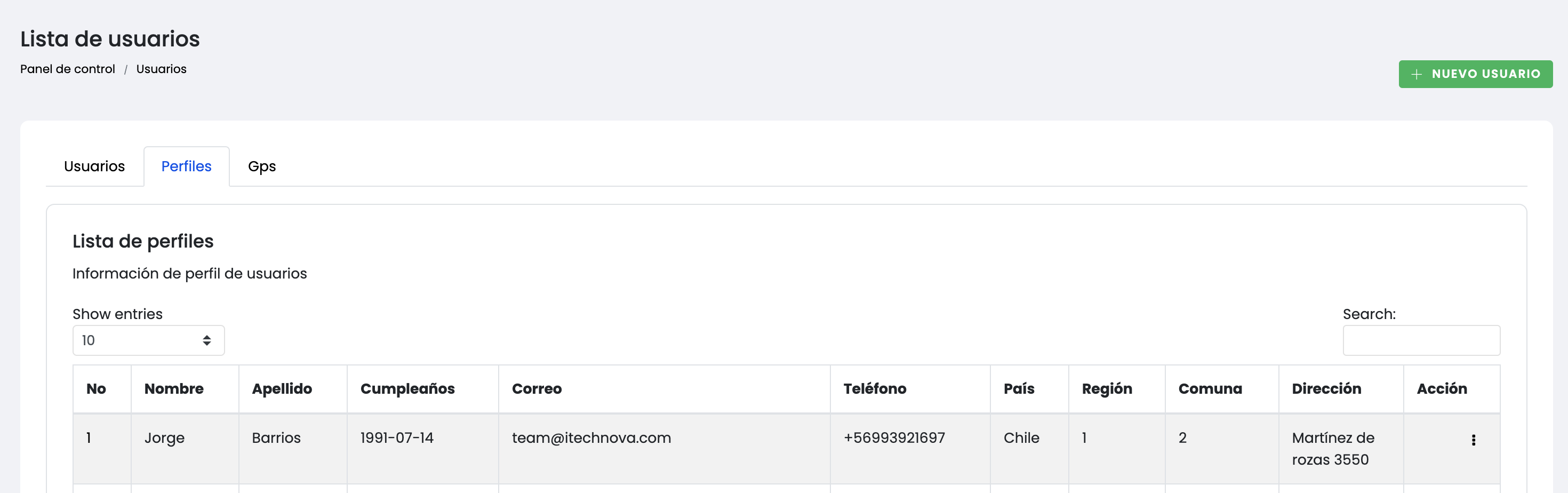
En la columna Acción podrás ver y editar los perfiles de los usuarios.
# GPS Vér ubicación transportistas
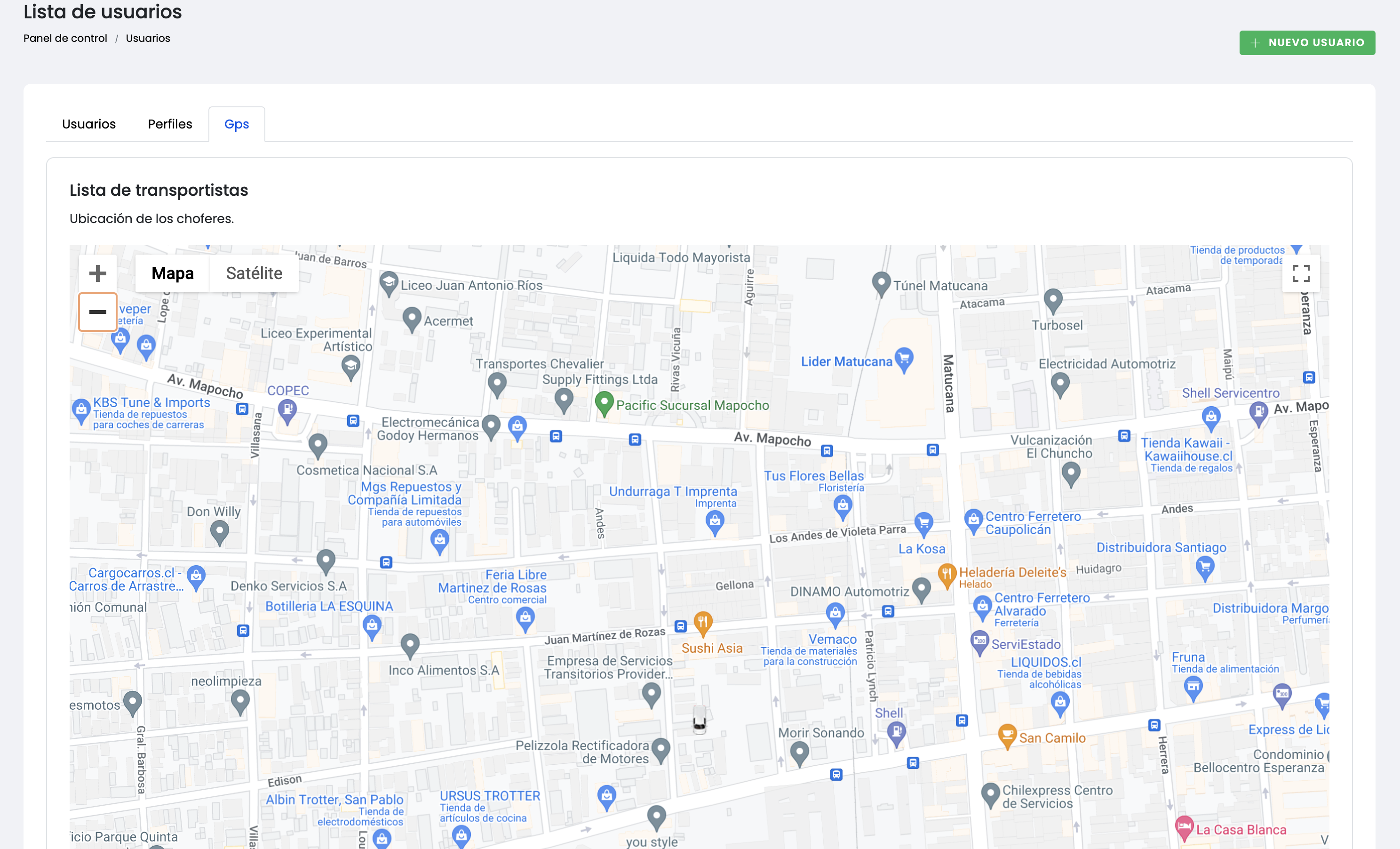
Podrás visualizar la ubicación de los choferes o transportistas en CUENTAS > Usuarios > GPS en el siguiente Vér ubicación transportistas (opens new window)