# SERVICIOS
# Lista de servicios
La lista de servicios (opens new window), es un apartado en el que aparecen disponibles dentro de la plataforma los servicios cargados por el administrador.
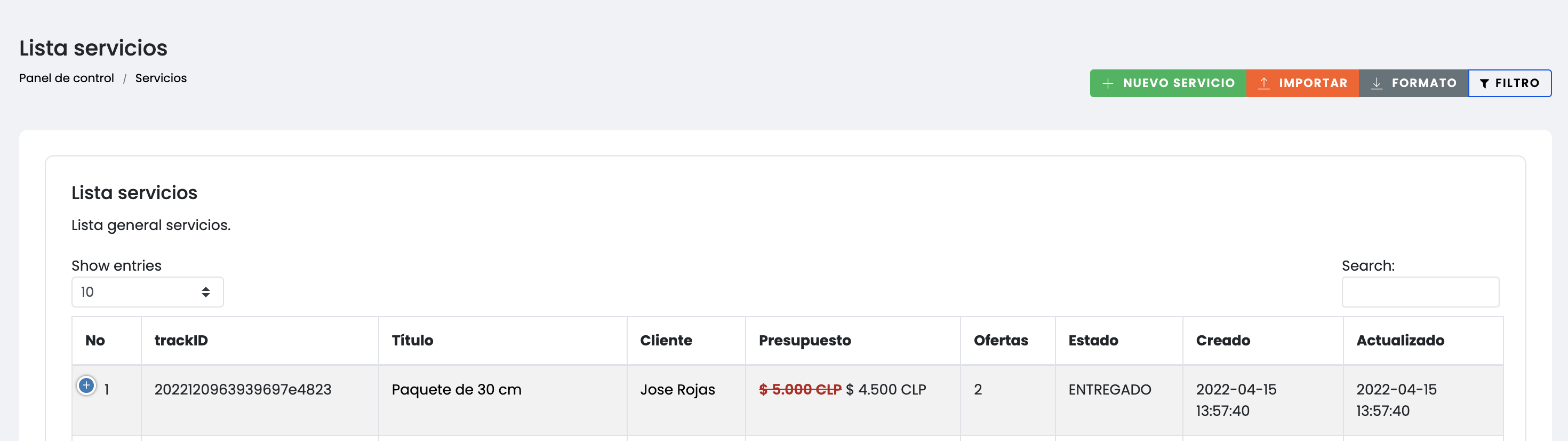
trackID es un ID generado automáticamente con el que el cliente puede hacer un seguimiento a su servicio.
Título es el nombre del servicio.
Cliente es el nombre y apellido del cliente.
Presupuesto es el precio del servicio.
Ofertas es el número de ofertas hechas por los transportistas desde la aplicación móvil.
Estado es el estado actual en el que se encuentra el servicio, puede consultar la guía de estados.
# Guía de estados
# Servicio EN PROCESO
Cuando un servicio se encuentra con su estado EN PROCESO. Significa que el servicio ha sido cargado al sistema y se encuentra a la espera de evaluación de ofertas.
# Servicio EN TRANSITO
Cuando un servicio se encuentra con su estado EN TRANSITO. Significa que el servicio ha pasado la evaluación de ofertas y se le ha asignado un transportista.
# Servicio ENTREGADO
Cuando un servicio se encuentra con su estado ENTREGADO. Significa que el servicio ha sido entregado en el punto de destino por el transportista.
# Servicio NO ENTREGADO
Cuando un servicio se encuentra con su estado NO ENTREGADO. Significa que el transportista llego al punto de destino y fue imposible entregar el servicio.
# Servicio RECHAZADO
Cuando un servicio se encuentra con su estado RECHAZADO. Significa que el transportista llego al punto de destino y el cliente no acepto recibir el servicio.
# Como agregar un servicio
Para añadir un servicio solo debes ir al backoffice en el menú izquierdo, buscar
SERVICIOS > Servicios > + NUEVO SERVICIO (opens new window)
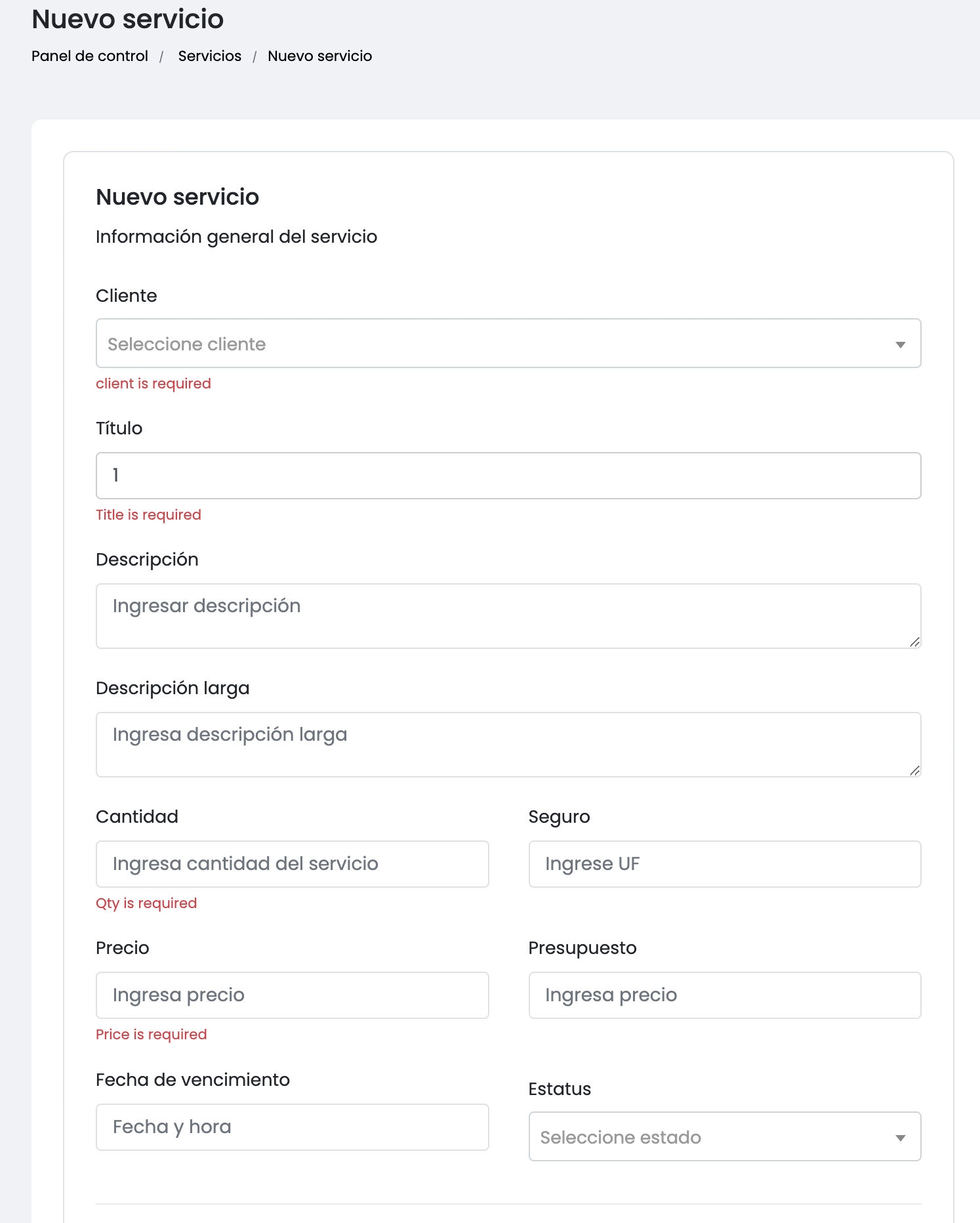
Una vez te encuentres en el apartado debes rellenar el formulario.
Cliente es un campo obligatorio, debes seleccionar un cliente desde la lista de clientes.
Titulo es un campo obligatorio, básicamente es el nombre del servicio ejemplo Paquete 30x50.
Descripción es un campo opcional, puedes usarlo para agregar información sobre el servicio.
Descripción larga es un campo opcional, puedes usarlo para agregar instrucciones al transportista sobre el servicio.
Cantidad es un campo obligatorio, en el que debes indicar la cantidad de paquetes que deben manejar en la orden.
Seguro es un campo opcional, en el que debes indicar el valor del seguro del servicio.
Precio es un campo obligatorio, en el que debes indicar el valor del servicio.
Presupuesto es un campo opcional, en el que debes indicar el valor de oferta del servicio.
Estado es el estado actual en el que se encuentra el servicio, puede consultar la guía de estados.
Selecciona los Tipo de carga del servicio
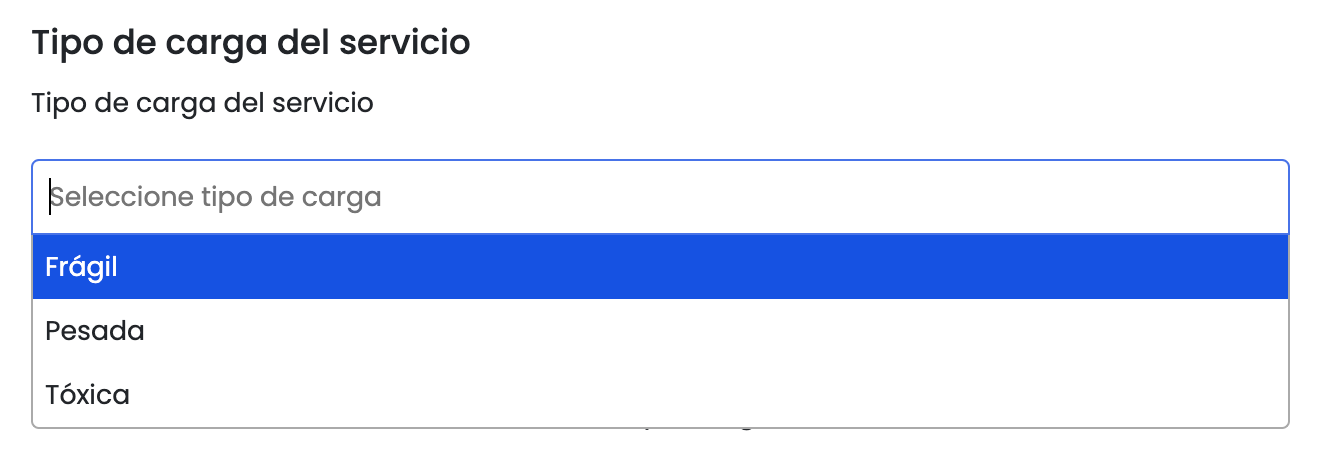
Puedes seleccionar uno o varios.
Una vez que has presionado el botón, Guardar servicio y recibes el siguiente mensaje.
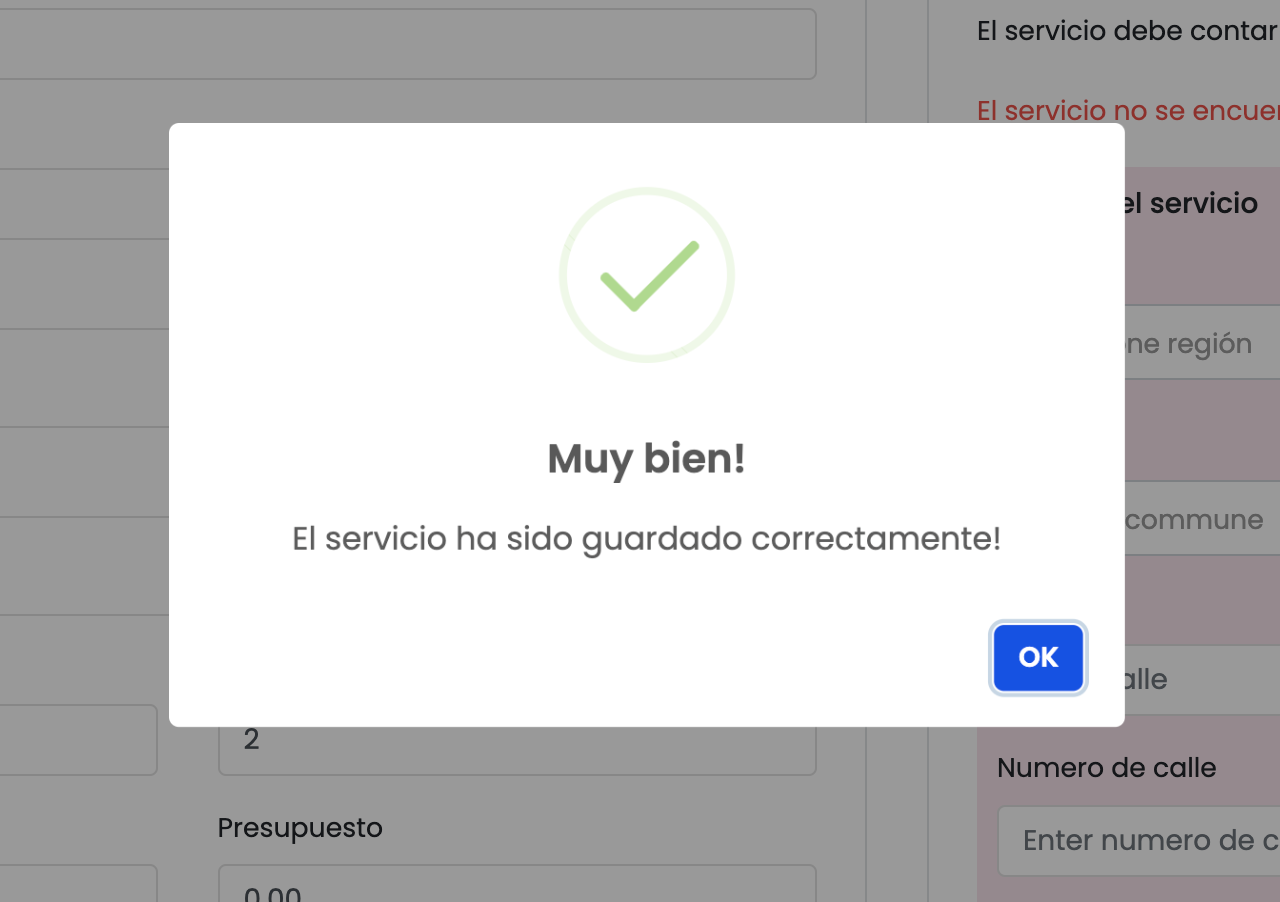
Debemos Agregar la Ruta del servicio, la cual debe tener una ruta de retiro y una de entrega.
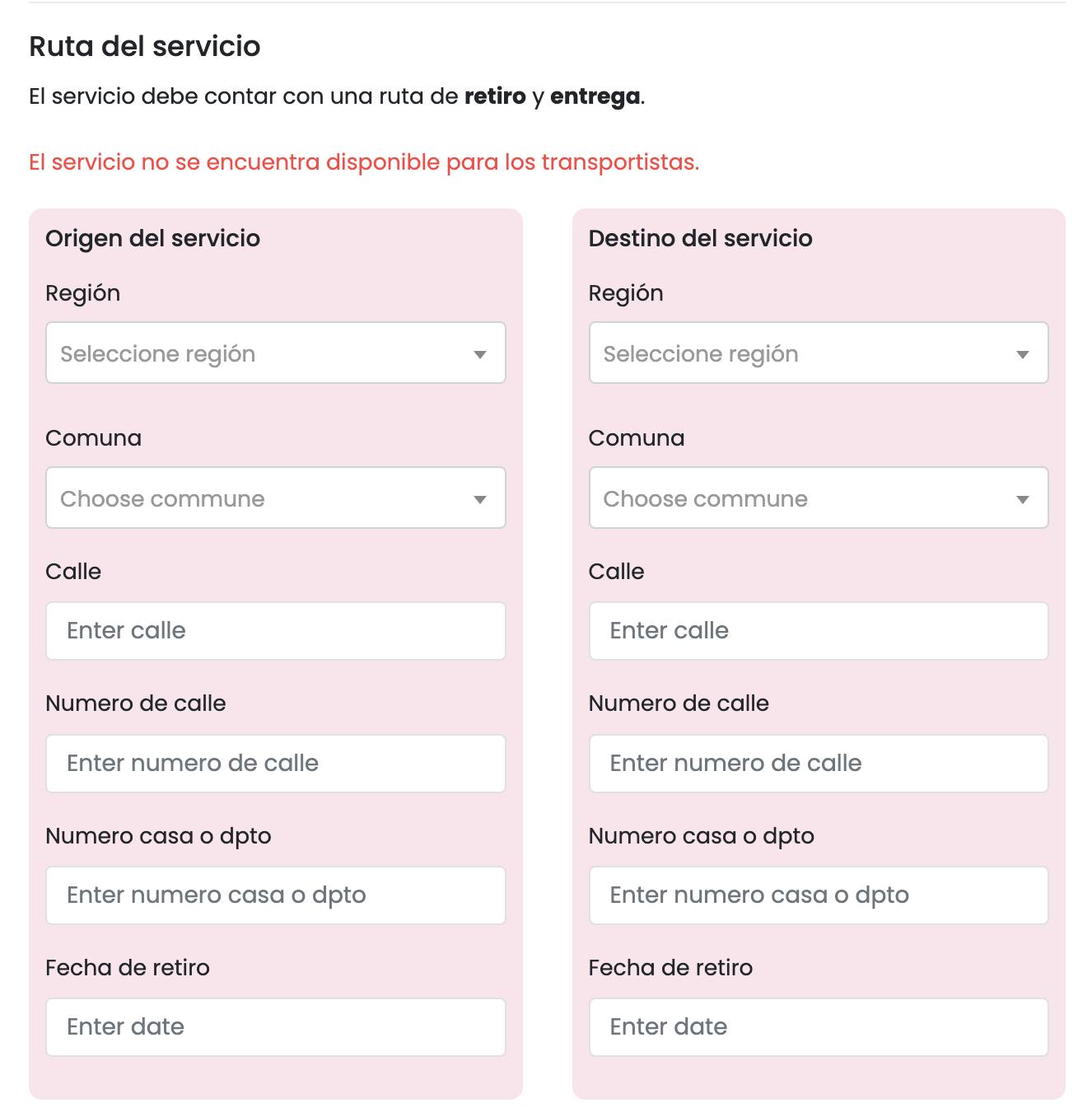
Como se puede apreciar imagen de la plataforma, si el sistema determina que una ruta no es válida, se mostrara en un fondo rojo. Por lo tanto, se debe verificar si los datos de dirección son correctos.
# Como editar un servicio
Para editar un servicio solo debes ir al backoffice en el menú izquierdo, buscar
SERVICIOS > Servicios (opens new window)
Una vez te encuentres en el apartado debes seleccionar el servicio que quieres editar de la lista y presionar el botón  para ver la columna
 Acción deberás presionar  para ver el menú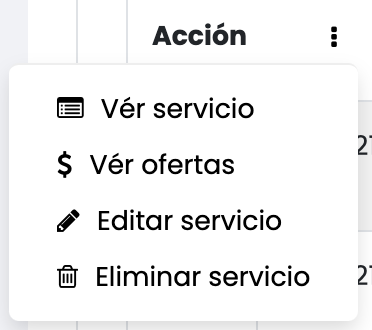
En Editar servicio podrás editar el servicio en el formulario.
# Como eliminar un servicio
Para eliminar un servicio solo debes ir al backoffice en el menú izquierdo, buscar
SERVICIOS > Servicios (opens new window)
Una vez te encuentres en el apartado debes seleccionar el servicio que quieres eliminar de la lista y presionar el botón para ver la columna Acción deberás presionar para ver el menú
En Eliminar servicio podrás Eliminar el servicio en el formulario.
# Como importar servicios
Para importar un servicio solo debes ir al backoffice en el menú izquierdo, buscar
SERVICIOS > Servicios (opens new window)
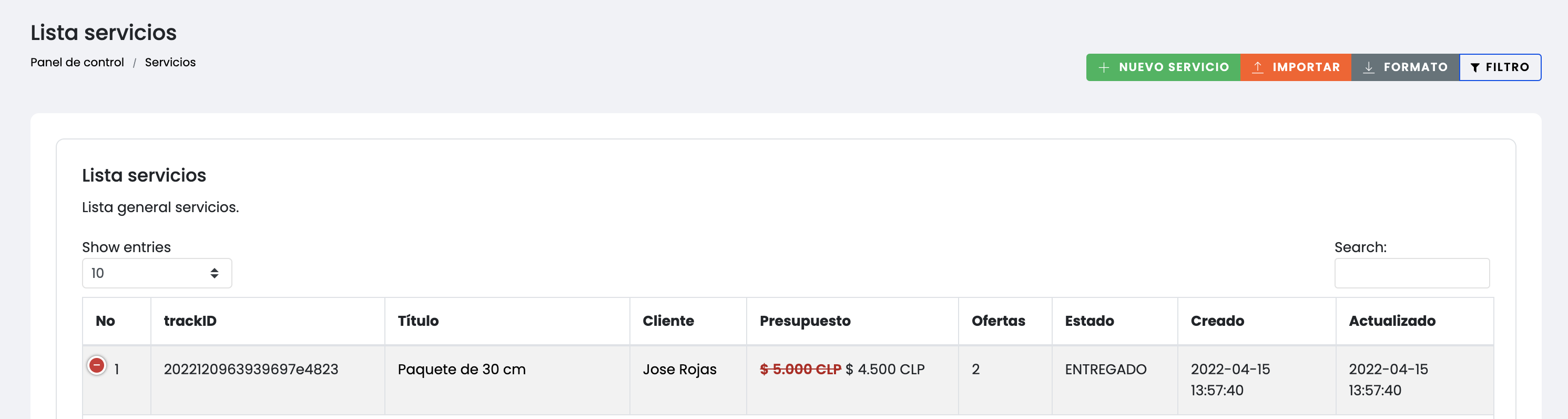
Una vez te encuentres en el apartado debes presionar el botón FORMATO para descargar la matriz en formato excel.
Deberás rellenar la matriz con todos los datos según desee, una vez completes la matriz deberás presionar el botón IMPORTAR se abrirá una ventana de diálogo en la cual deberás buscar el archivo donde lo guardaste y seleccionarlo para importar los servicios a la plataforma.
# Vér ofertas
Para ver las ofertas, de un servicio, solo debes ir al backoffice en el menú izquierdo, buscar SERVICIOS > Servicios (opens new window)
En la columna Ofertas que han recibido los servicios.
Si quieres ver los detalles de las ofertas de un servicio debes presionar el botón para ver la columna Acción deberás presionar para ver el menú
En Vér ofertas podrás vér un listado de las ofertas del servicio.

# Aceptar ofertas
Para aceptar las ofertas de los transportistas debes ir al listado de ofertas del servicio.
Una vez en el apartado podrás evaluar la mejor oferta del servicio y en
la columna Acción deberás presionar para ver el menú
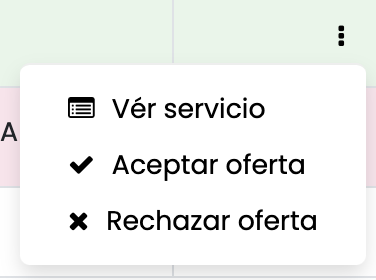
En Aceptar oferta podrás aceptar la oferta seleccionada.
El resto de las ofertas no seleccionadas para este servicio serán rechazadas.
# Rechazar ofertas
Para rechazar las ofertas de los transportistas debes ir al listado de ofertas del servicio.
Una vez en el apartado podrás evaluar la mejor oferta del servicio y en
la columna Acción deberás presionar para ver el menú
En Rechazar oferta podrás rechazar la oferta seleccionada.
El resto de las ofertas no seleccionadas no cambian su Estado.
# Tipos de cargas
Los tipos de carga (opens new window), es un apartado en el que aparecen disponibles dentro de la plataforma las categorías de los servicios cargados por el administrador.
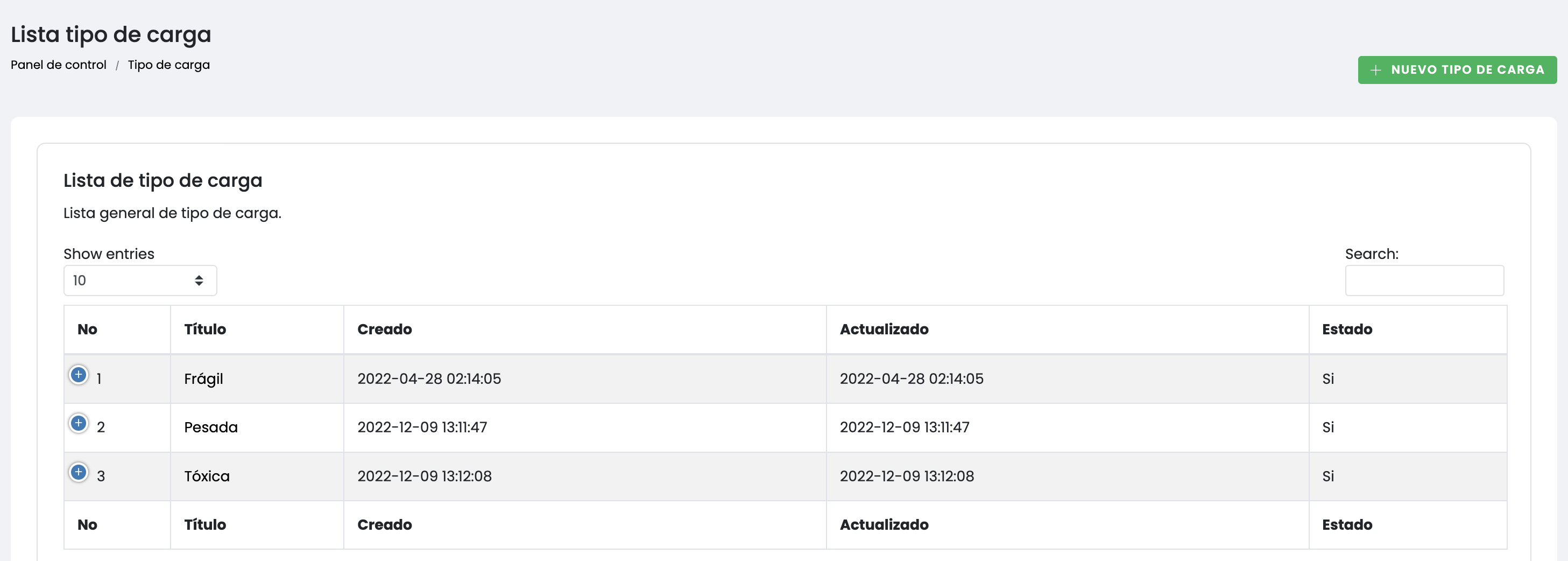
# Agregar un tipo de carga
Para añadir un tipo de carga solo debes ir al backoffice en el menú izquierdo, buscar
SERVICIOS > Tipo de carga > + NUEVO TIPO DE CARGA (opens new window)
Una vez te encuentres en el apartado debes rellenar el formulario.
Titulo es un campo obligatorio, básicamente es el nombre de la categoría.
Descripción es un campo opcional, puedes usarlo para agregar información sobre la categoría.
# Editar un tipo de carga
Para editar un tipo de carga solo debes ir al backoffice en el menú izquierdo, buscar
SERVICIOS > Tipo de carga (opens new window)
Una vez te encuentres en el apartado debes seleccionar el Tipo de carga que quieres editar de la lista y presionar el botón para ver la columna Acción deberás presionar para ver el menú 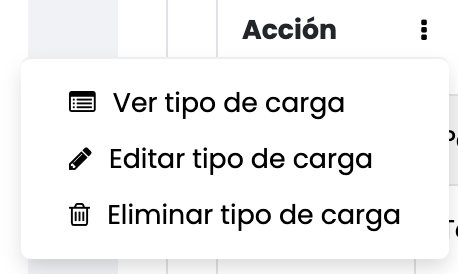
En Editar tipo de carga podrás editar tipo de carga en el formulario.
# Eliminar un tipo de carga
Para eliminar un tipo de carga solo debes ir al backoffice en el menú izquierdo, buscar
SERVICIOS > Tipo de carga (opens new window)
Una vez te encuentres en el apartado debes seleccionar el Tipo de carga que quieres eliminar de la lista y presionar el botón para ver la columna Acción deberás presionar para ver el menú
En Eliminar tipo de carga podrás eliminar tipo de carga en el formulario.
← USUARIOS DISTRIBUCIÓN →